















�.�ッティングマシン Juliet 開封
梱包箱からカッティングマシンJulietを取り出します。
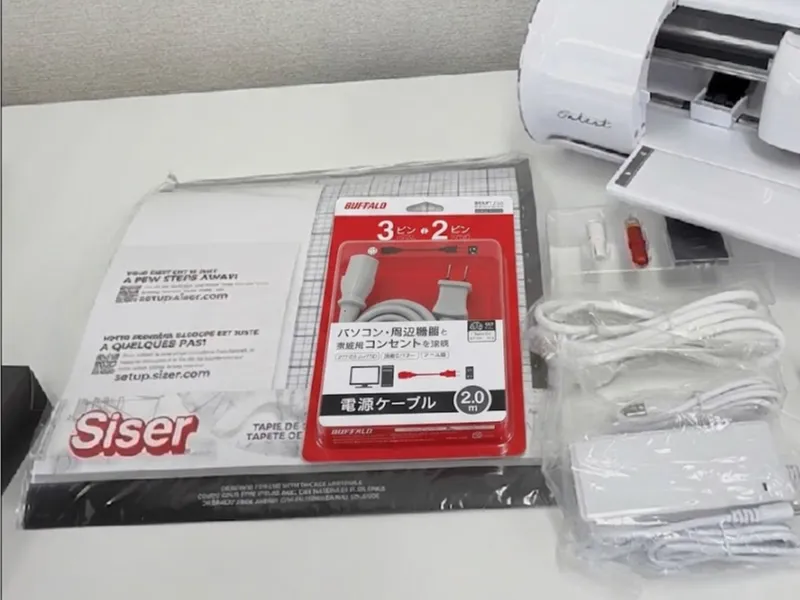
以下の同梱物があります。
※画像は一部抜粋しています。
- カッティングマシン Juliet 本体
- カッターホルダー
- カッター刃 45° 2本 / 60° 1本
- ペンツール
- 強粘着カッティングマット 約30×30cm
- マニュアル
- セットアップガイド
- USBコード
- 電源アダプタ
- コンセントケーブル UKタイプ(※使用しません)
- コンセントケーブル グレー 日本仕様 (※使用します)
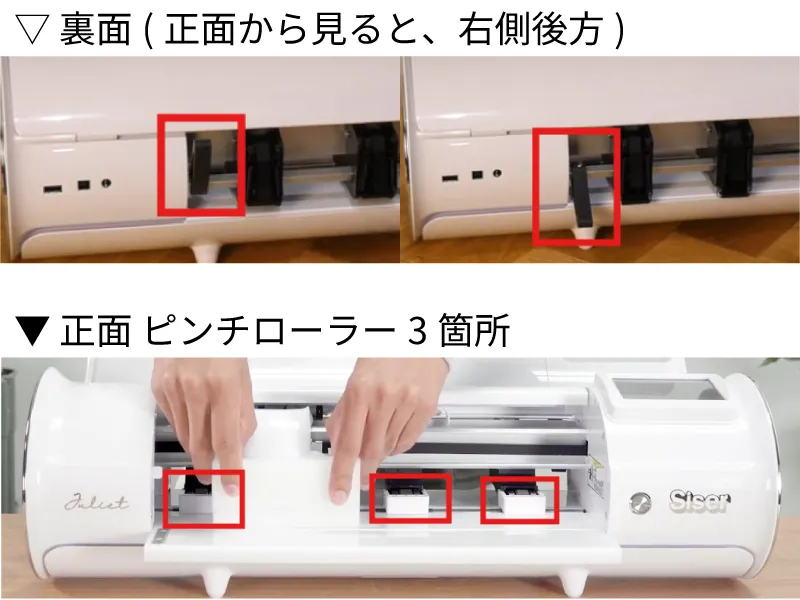
Juliet本体に付いている緩衝材を外してください。
特に忘れやすいところは、3か所あるピンチローラーの下にある白いプラスチックのカバーです。
画像を参考に、後ろのレバーを下げて、ピンチローラーを解放してから外します。
�▲�ッティングマシン Juliet 電源と接続
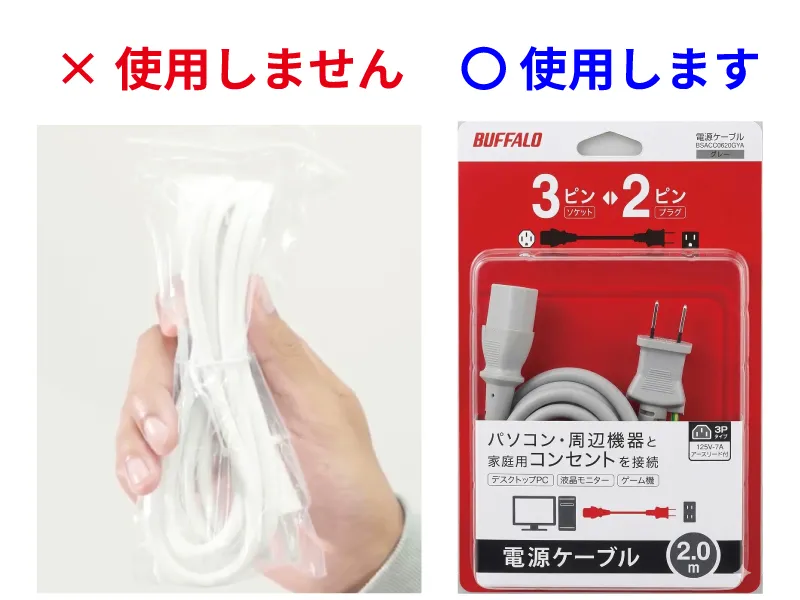
電源アダプタとグレーのコンセントケーブルを使い、本体の電源を入れます。
※コンセント口が3つあるUKタイプのコンセントケーブルは使用せず、グレーの日本仕様のケーブルを使用してください。
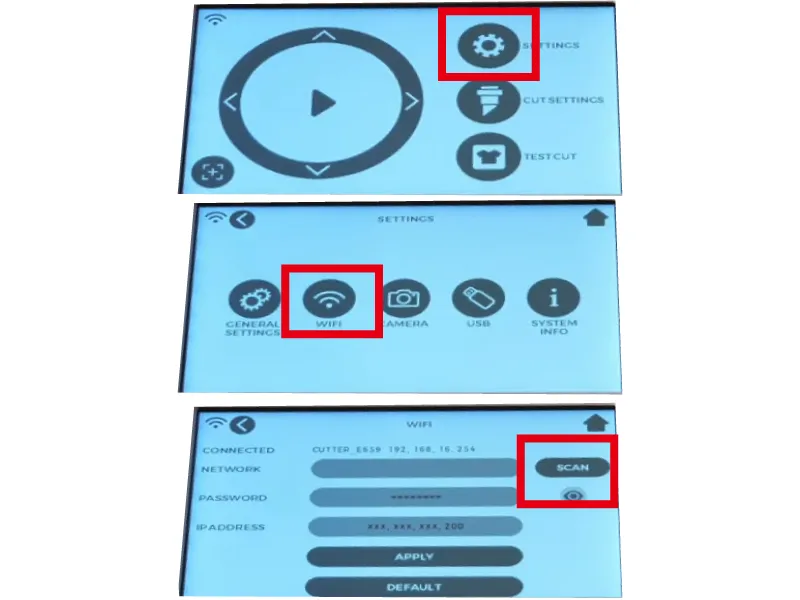
JulietとPCをUSBケーブルで繋ぎます。
Wifi接続も可能です。
本体液晶から「SETTING」→「WIFI」→「SCAN」で表示されたネットワークのパスワードを入力し、「APPLY」を選択してください。
��カッティングマシン Juliet カッター刃のセット
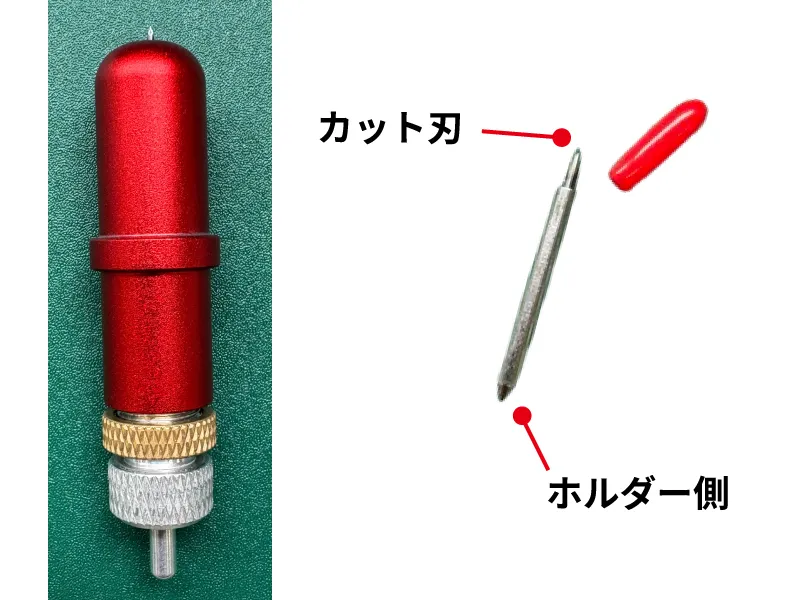
カッターホルダーに赤いキャップのカッター刃45°をセットします。
赤いキャップを外し、カッターホルダーにセットします。
※裂傷の恐れがあるので、カッター刃に直接触らないように注意してください。
※カッター刃ではない、三角錐側をカッターホルダーに差し込んでください。
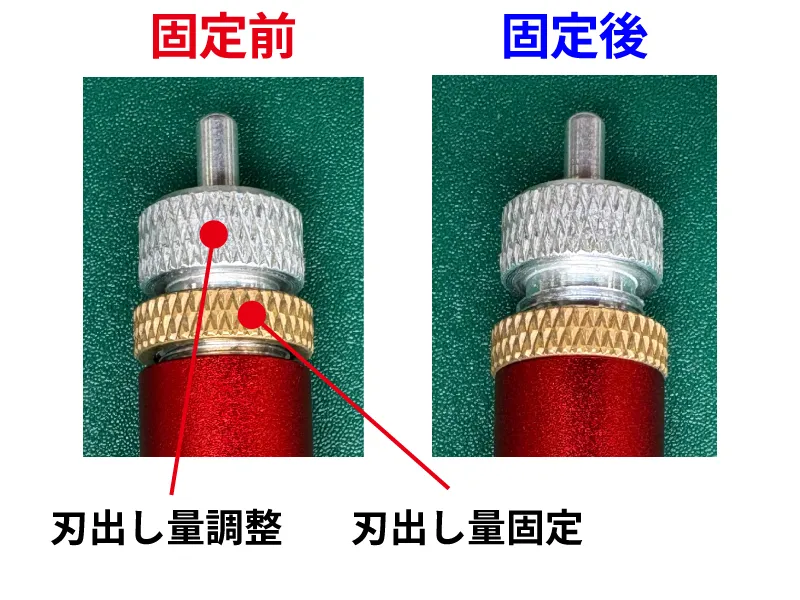
カッター刃の長さの調整を行います。
銀色のツマミを回してカッター刃の出る量を調整し、金色のツマミで刃出し量を固定します。
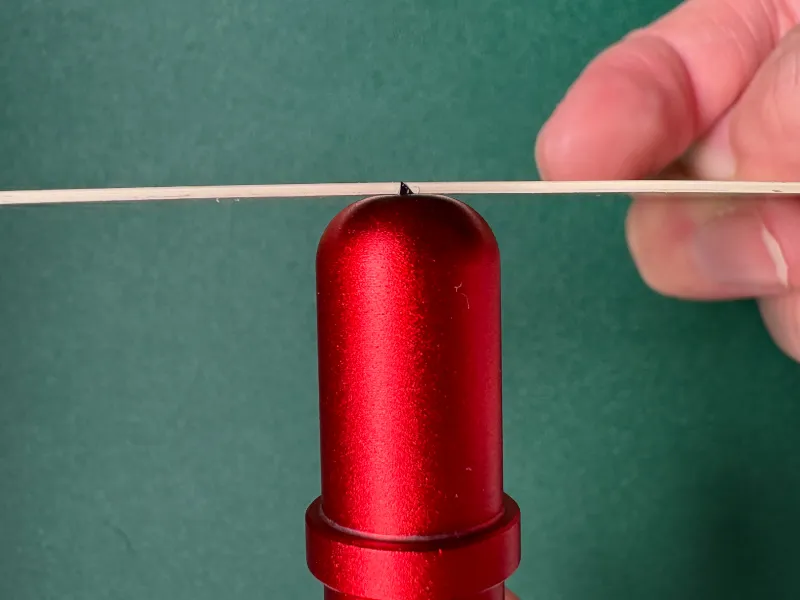
刃出し量はクレジットカード1枚分の厚みです。
カードを当てて調整を行うと適切な刃出し量になります。
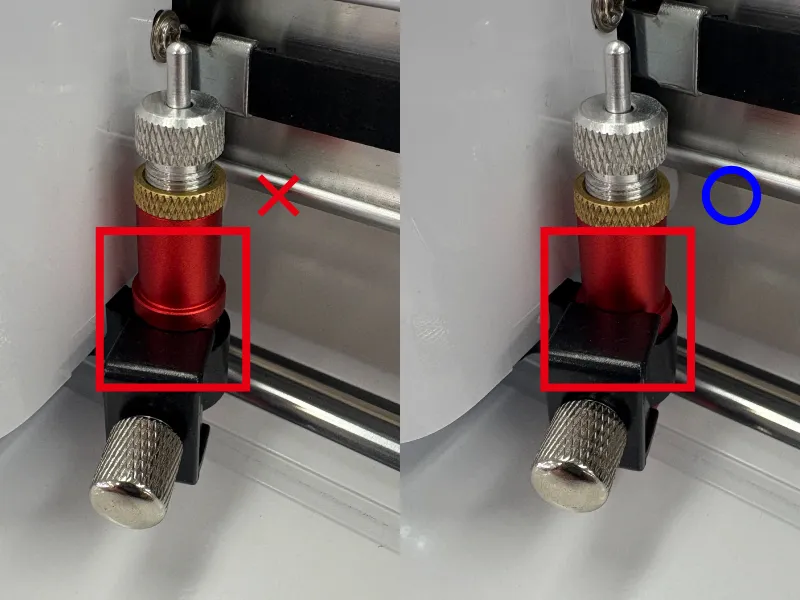
調整後はカッターをセットします。
本体側の銀色のツマミでカッターホルダーを固定できます。
カット刃のセットまでできれば、本体の準備は完了です。
��Leonardoインストール
以下のページからソフトをダウンロードします。
https://account.siser.com/leonardo-design-studio/
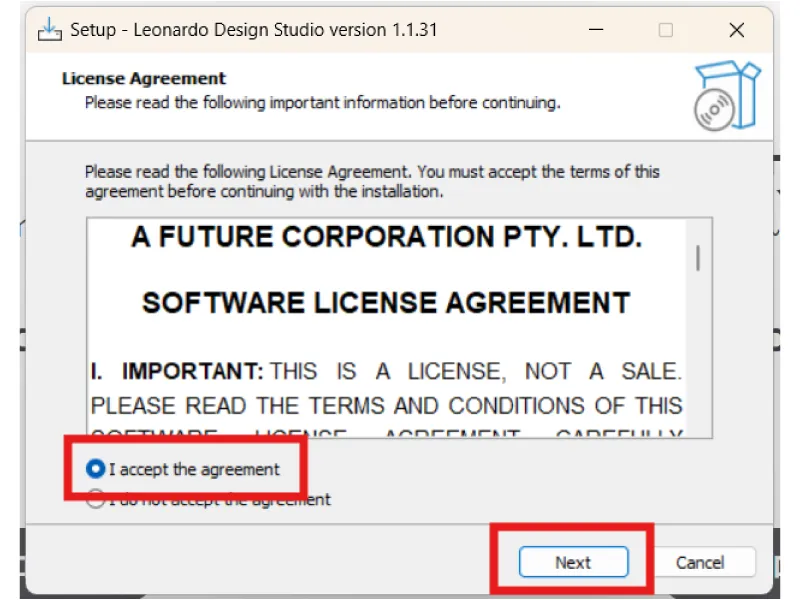
「I accept the agreement」を選択し、【NEXT】をクリックします。
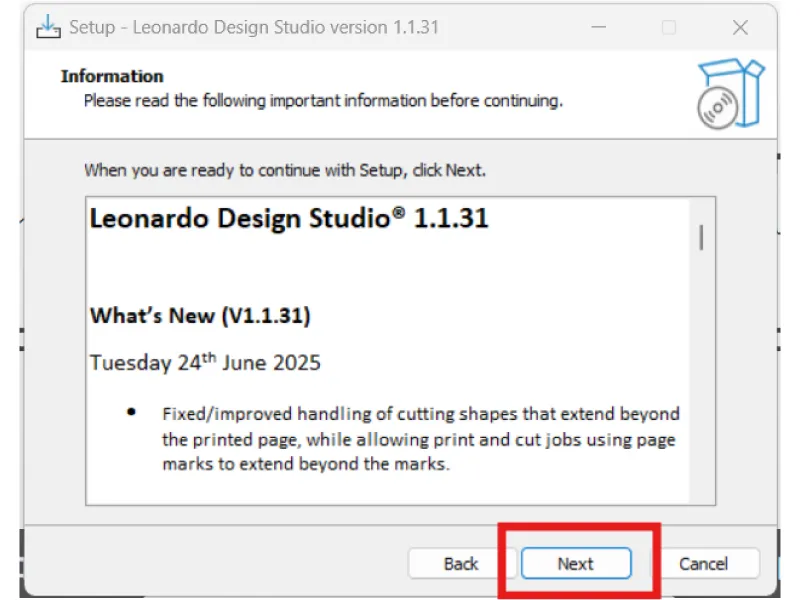
【NEXT】をクリックします。
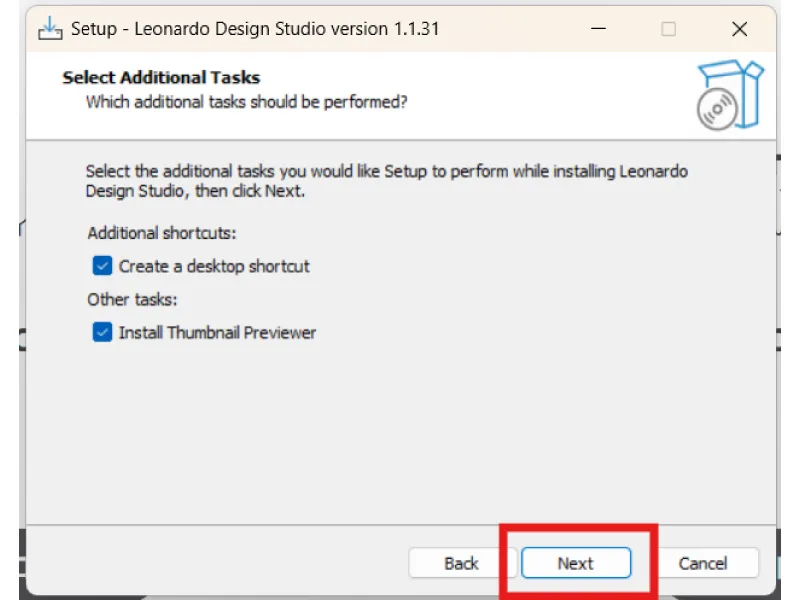
「Create a desktop shortcut」と「Install Thumbnail Previewer」にチェックが入っていることを確認し、【NEXT】をクリックします。
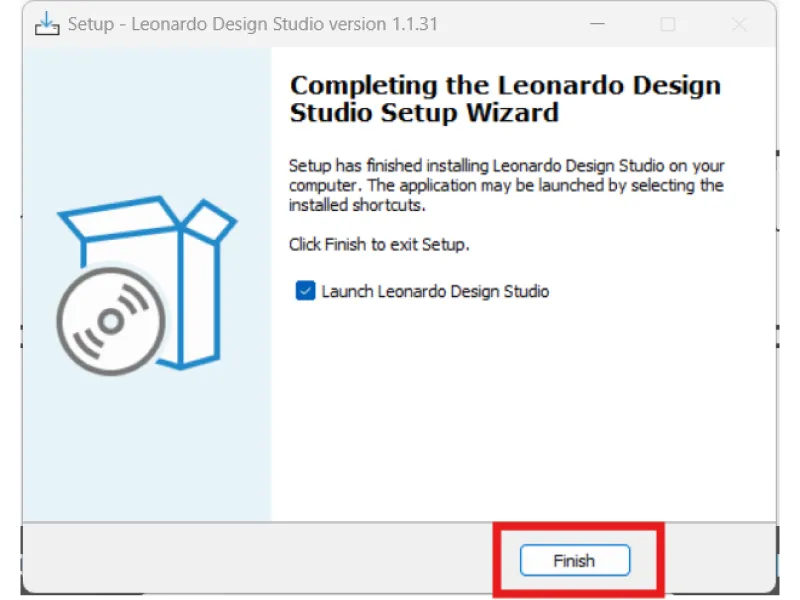
「Launch Leonardo Design Studio」にチェックが入っていることを確認し、【Finish】をクリックします。
インストールが完了し、ソフトウェアLeonardo Design Studioが立ち上がります。
��Siserアカウントの作成とサインアップ
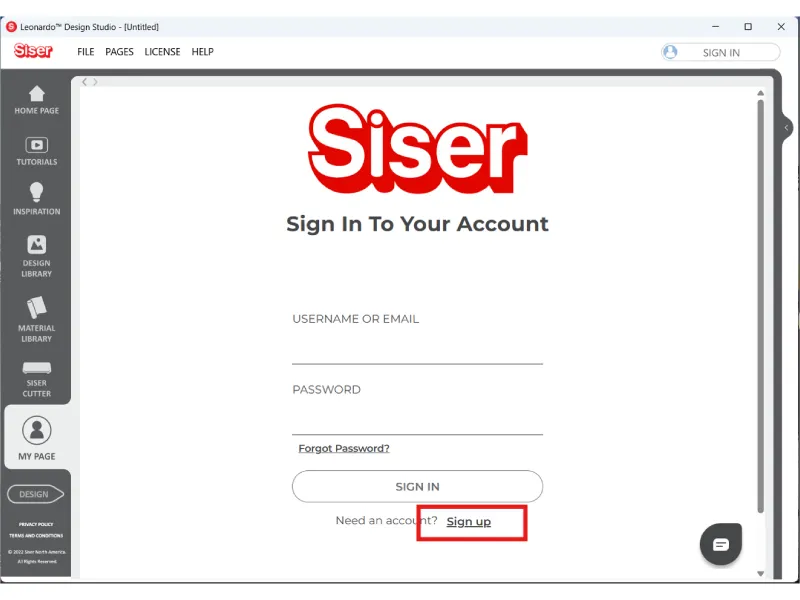
Leonardo Design Studio左メニューの「MY PAGE」を選択し、【Sign up】をクリックします。
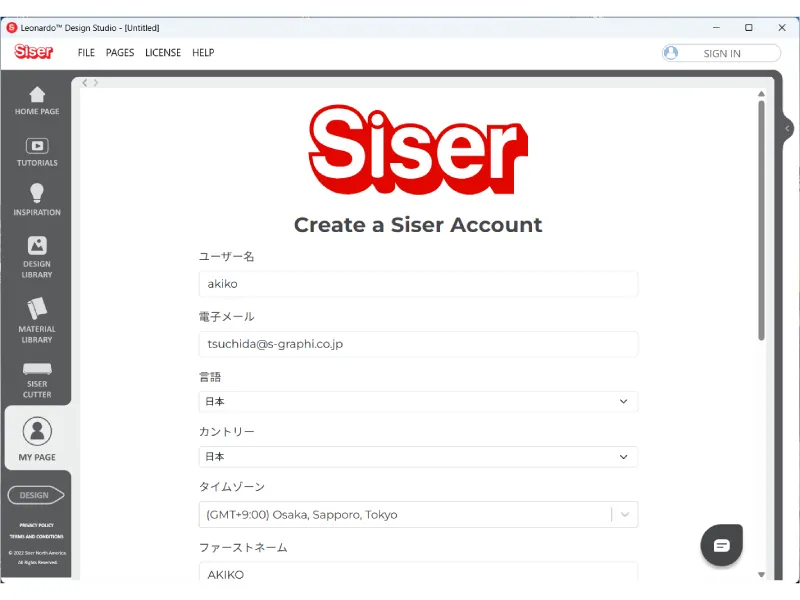
「ユーザー名、メールアドレス、言語・・・」全ての事項を入力し、【サインアップ】をクリックします。
※カントリーを日本に設定すればタイムゾーンは自動で選択されます。
※ユーザー名、メールアドレス、パスワードは今後のサインアップやパスワードの変更の際に使用します。
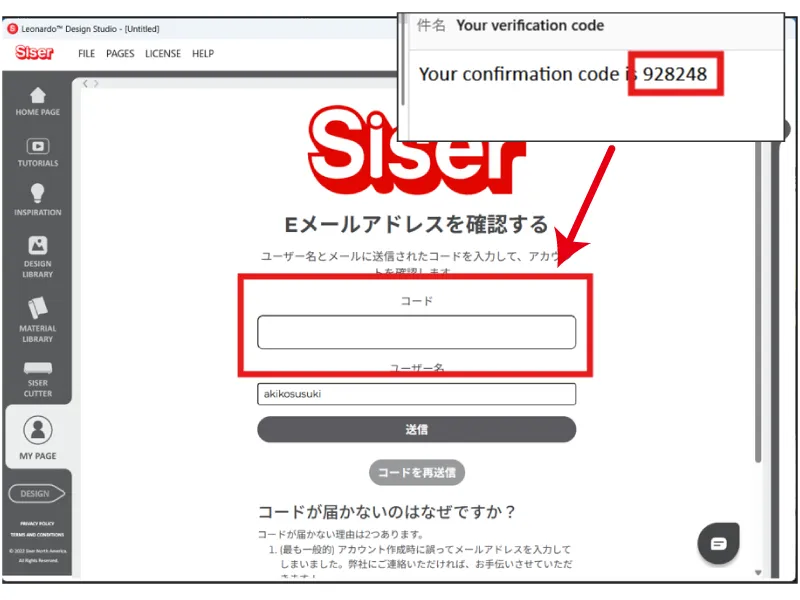
入力したメールアドレス宛届いたコードを入力し、【送信】をクリックします。
※ユーザー名は自動で入力されますが、間違いがある場合は修正してください。
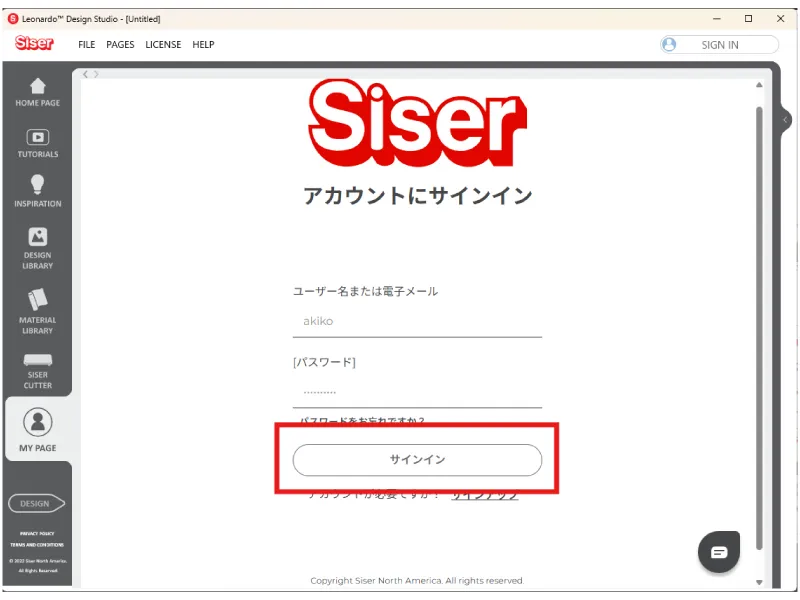
「ユーザー名」と「パスワード」を入力し、【サインイン】をクリックします。
「認証中」から画面が切り替われば、アカウントの作成とサインインが完了します。
※右上の表示が「Hi」から「Hi 名前 苗字」と表示が切り替わります。
�Ε�ッティングマシンのライセンス登録
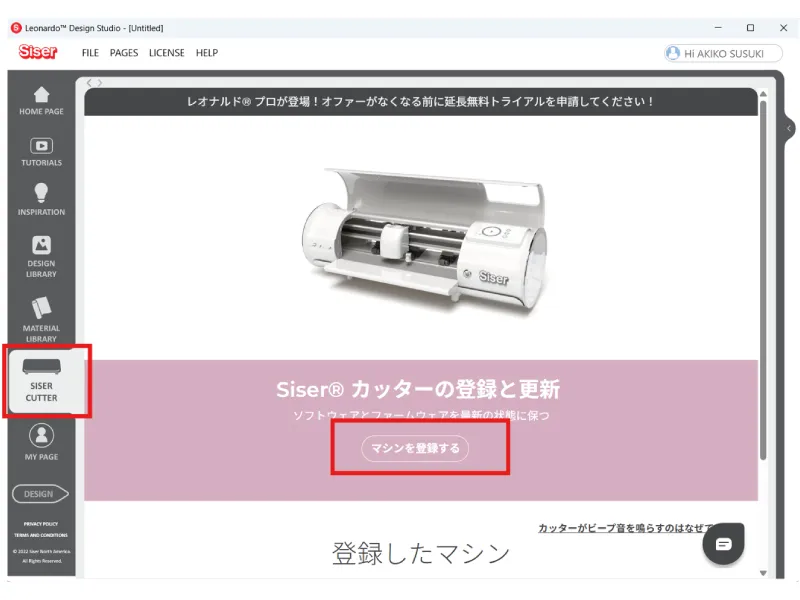
Leonardo Design Studio左メニューの「SISER CUTTER」を選択し、【マシンを登録する】をクリックします。
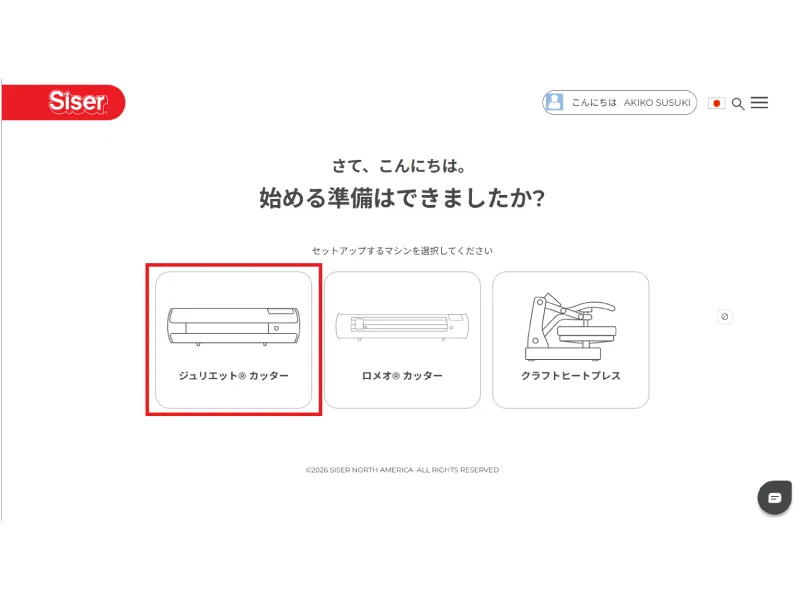
【ジュリエット カッター】をクリックします。
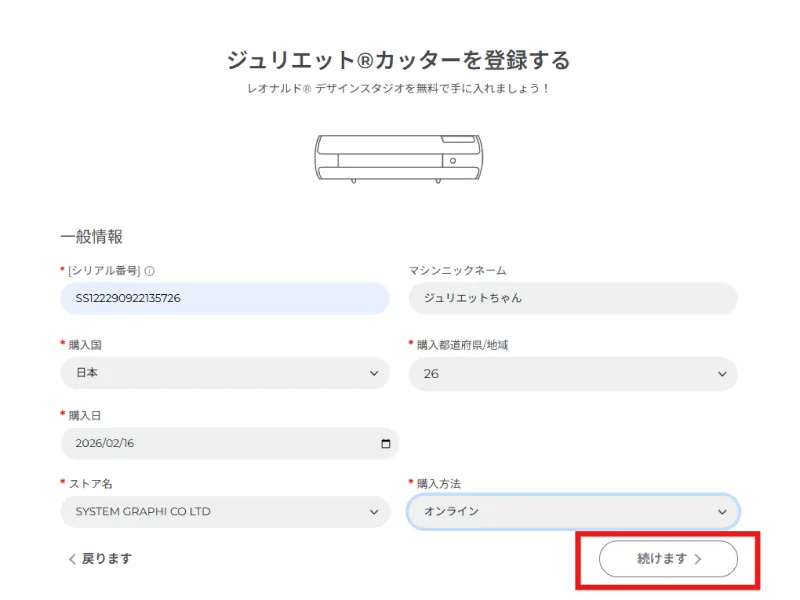
「シリアル番号、マシンニックネーム、購入国・・・」全ての事項を入力し、【続けます】をクリックします。
※「ストア名」は【SYSTEM GRAPHI CO LTD】を選択してください。
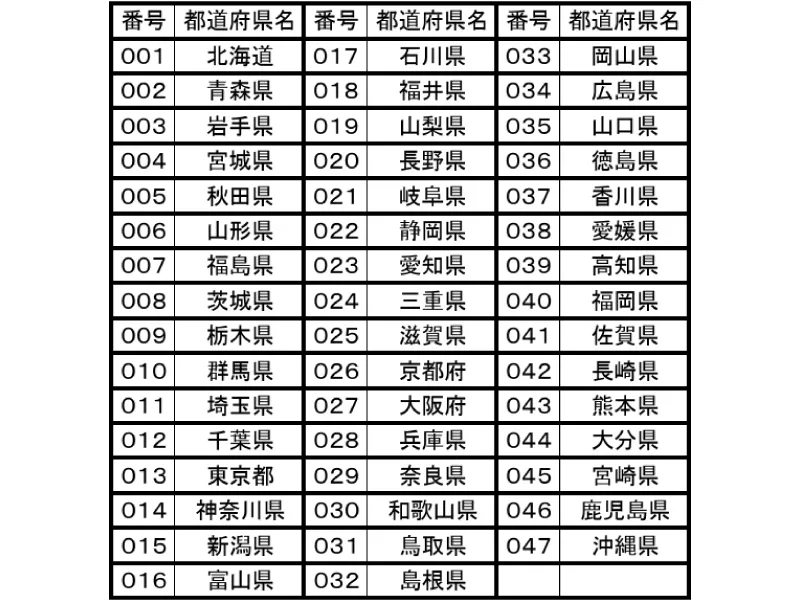
「購入都道府県/地域」は画像を参考に番号を選択してください。
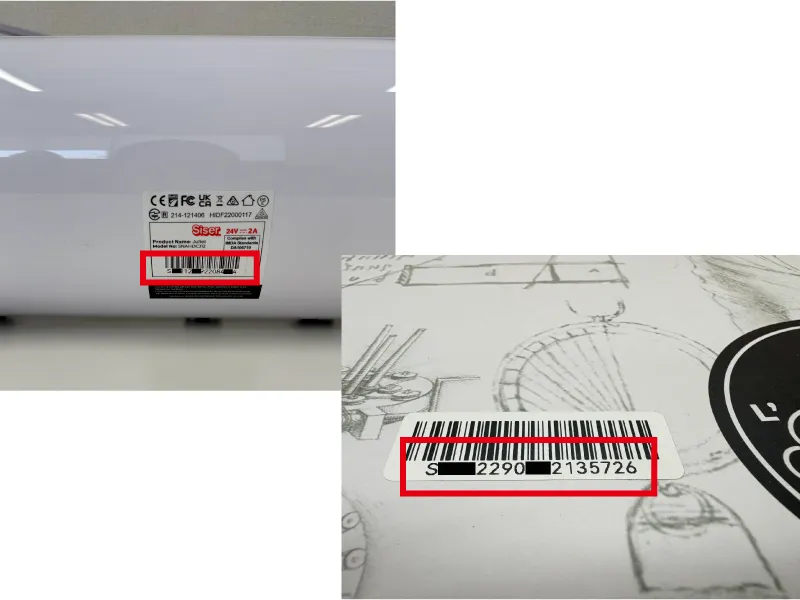
シリアル番号はマシン本体の真下、梱包箱、などで確認できます。
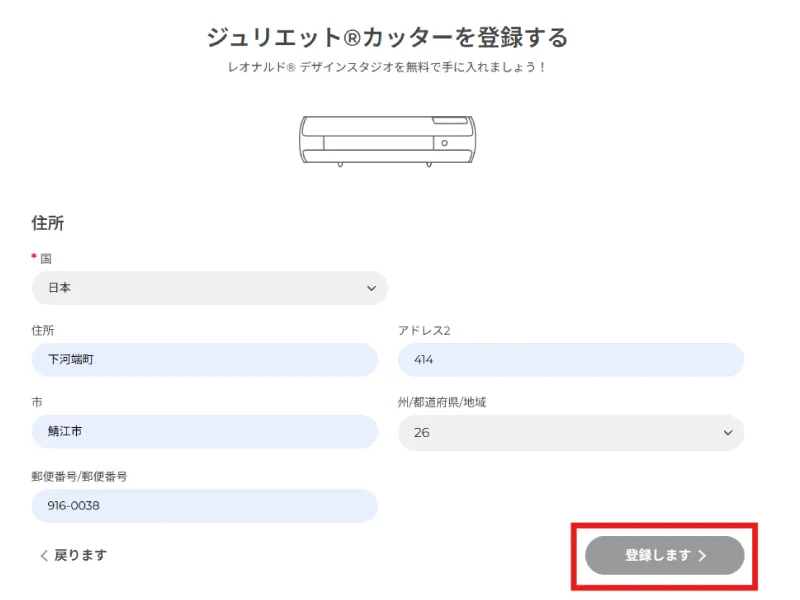
マシンを設置した、または設置する予定の住所を入力し、【登録します】をクリックします。
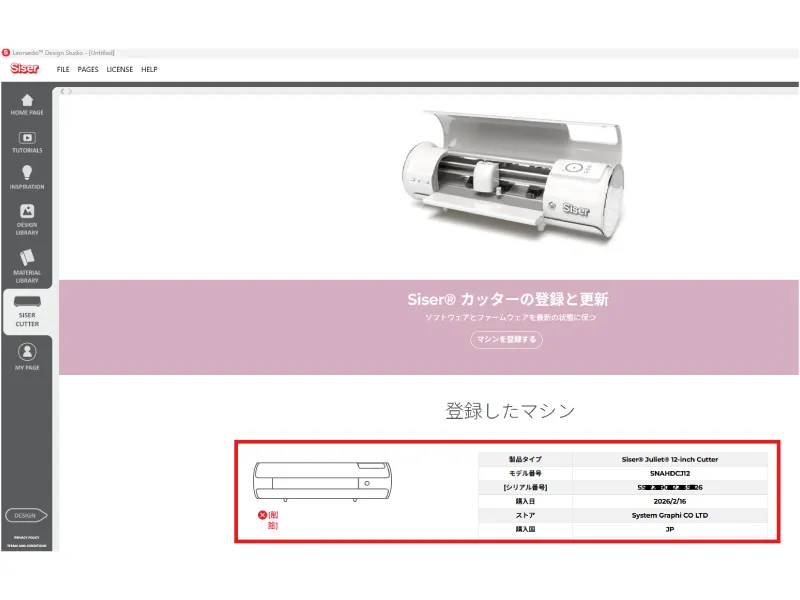
Leonardo Design Studio左メニューの「SISER CUTTER」に、登録したマシンが表示されていれば完了です。
��LeonardoDesignStudioでデザイン作成
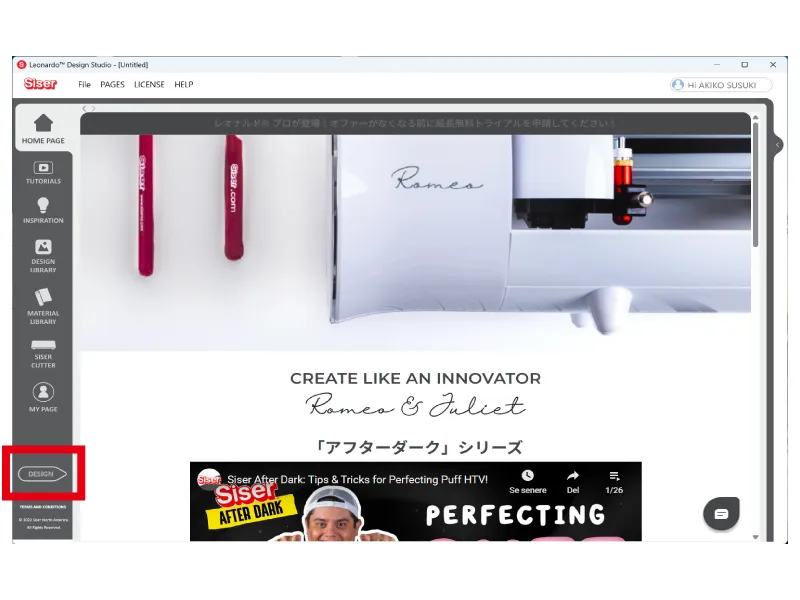
Leonardo Design Studio左メニューの【DESIGN】をクリックします。
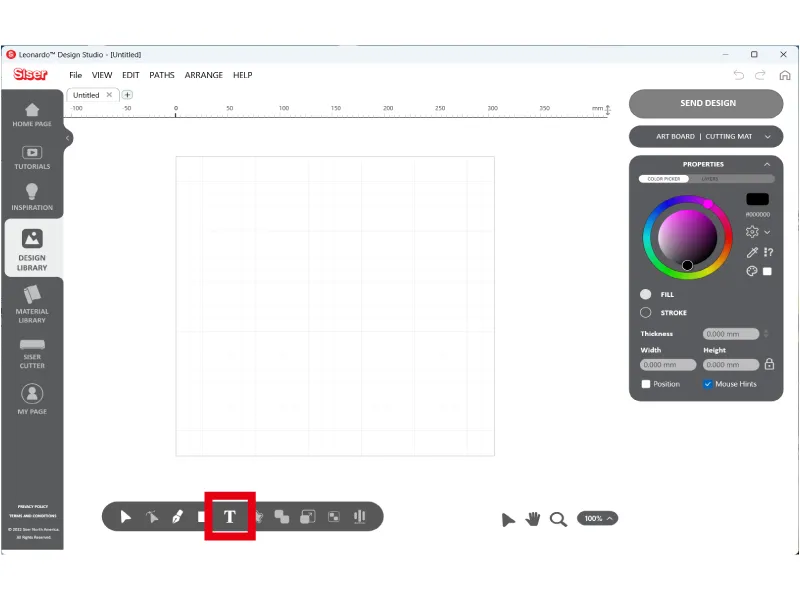
下メニューバーの【T】アイコンをクリックします。
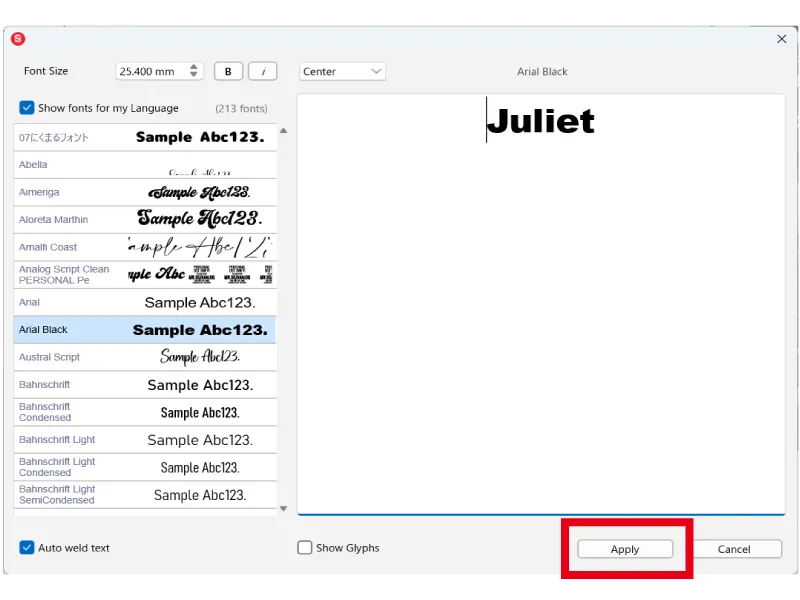
文字を入力し、【APPLY】をクリックします。
フォントはPCに入っているものから選択できます。
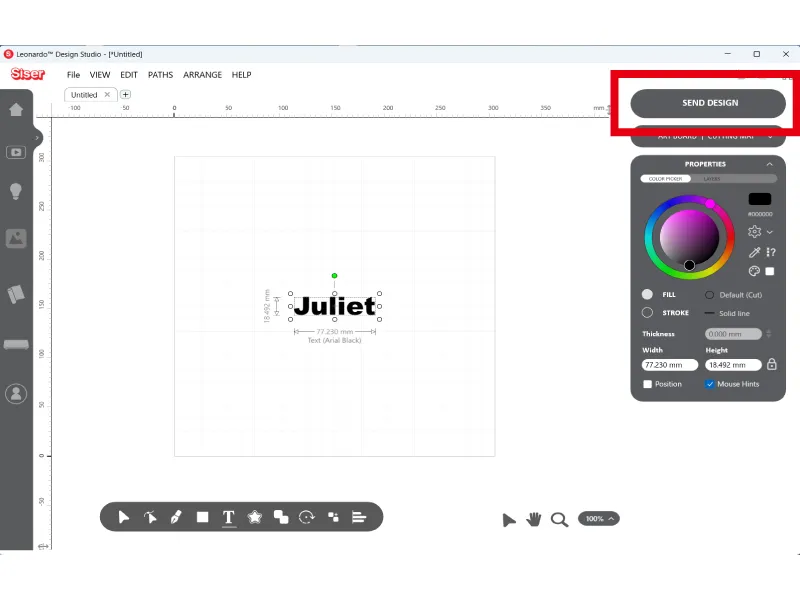
右上の【SEND DESIGN】をクリックします。
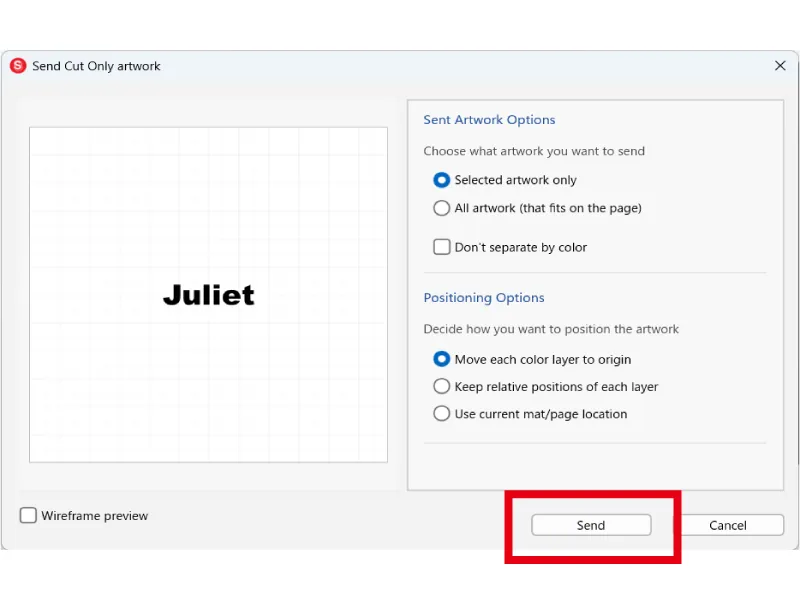
【Send】をクリックします。
��Julietにシートをセッティング
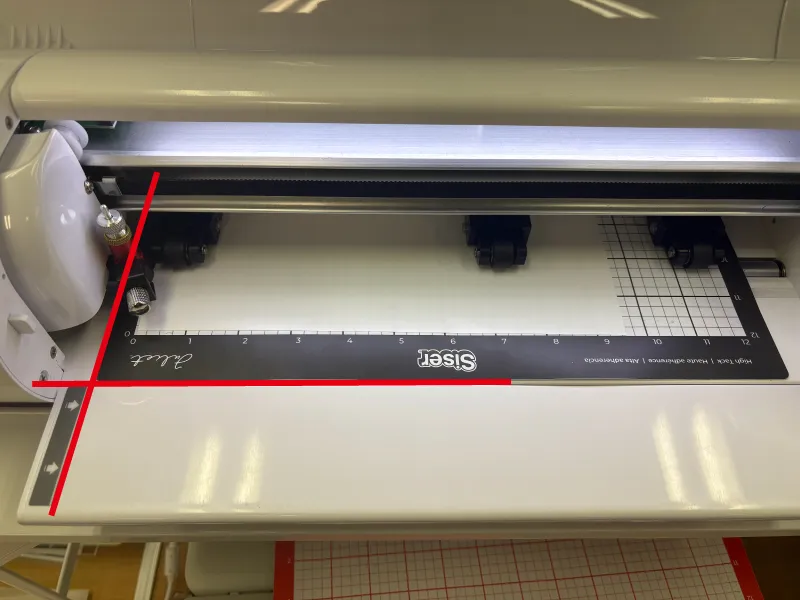
カッティングマットとなるべく水平になるようにシートを貼り付けます。
この時、透明フィルム面を下にしてください。
ピンチローラーを固定しているレバーを下げて、ピンチローラーを解除し、画像の縦と横の赤線を目安にカッティングマットを置きます。
レバーを上げて、ピンチローラーをセットし、カッティングマットを固定します。
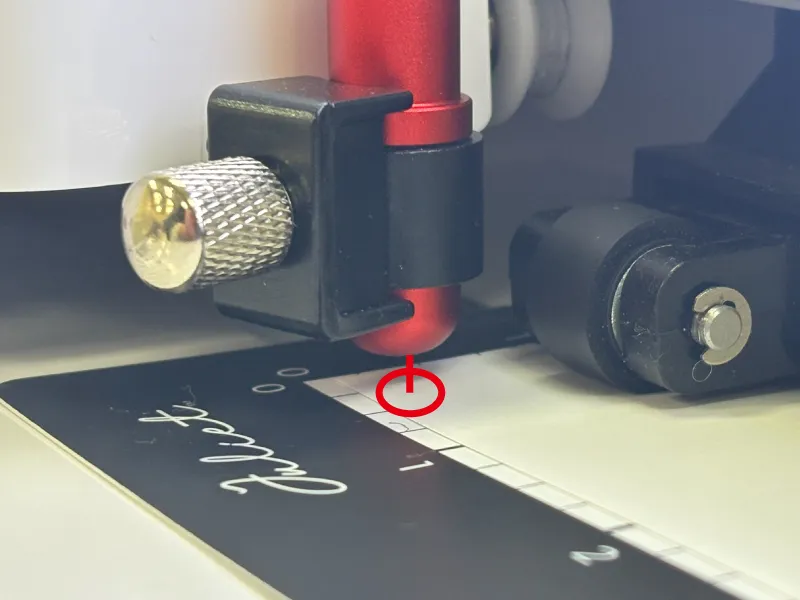
本体の液晶の▼▲▶◀でキャリッジ(左右に動く白い箇所)とローラーを操作し、カッターホルダーがおおよそシート左下になるように移動させます。
※カッターホルダーの真下からカッティングを始めます。
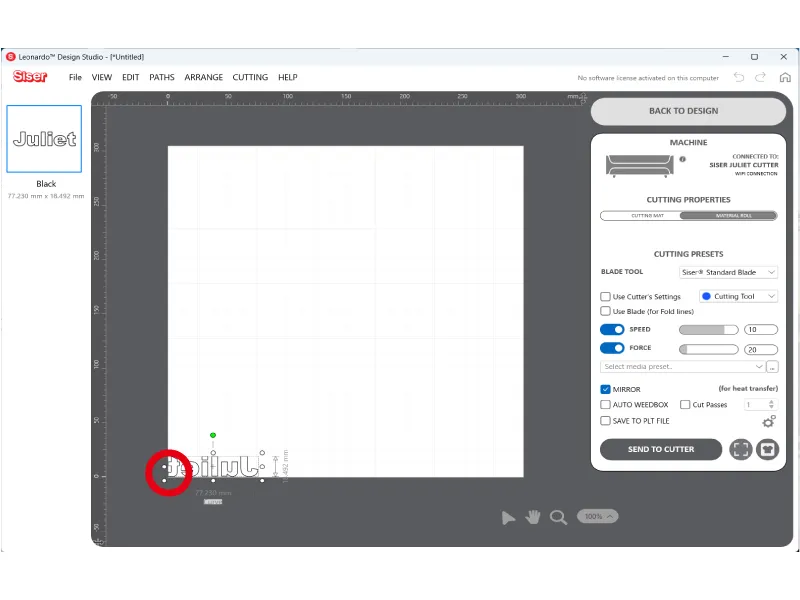
PCで見ると、赤丸部分が先ほどの画像の赤丸部分です。
※おおよそで問題ないです。
��カット設定とカッティング
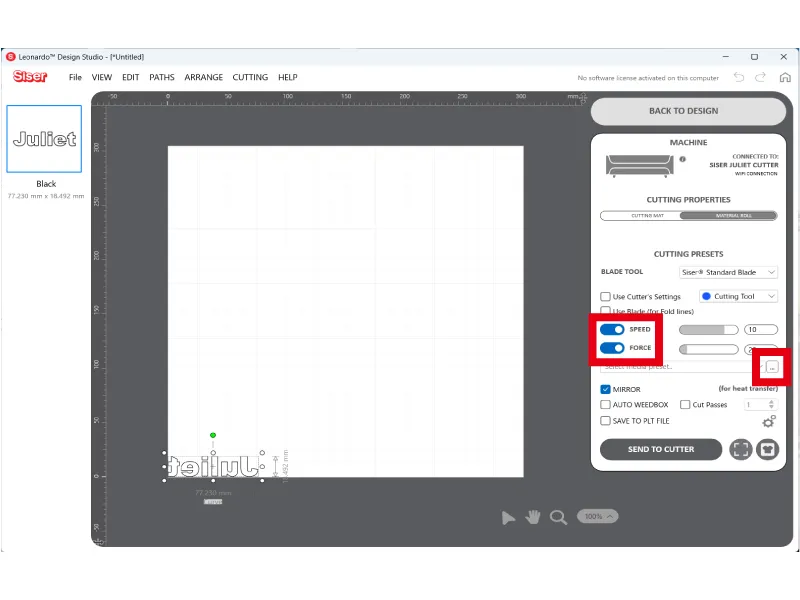
【SPEED】と【FORCE】を選択し、【…】をクリックします。
※青くなっていれば選択されています。
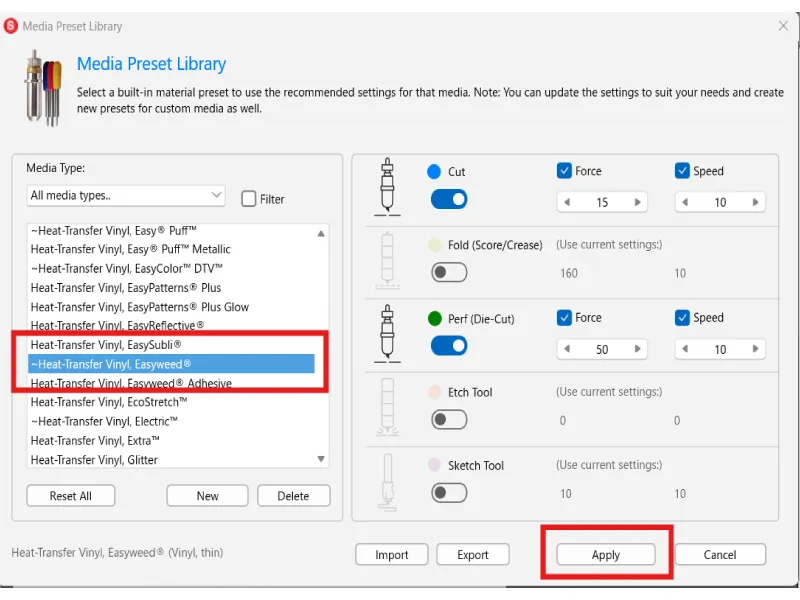
カッティングマットに同梱されているシート「スタンダード 綿・ポリ生地用」を例にします。
※スタンダードは、Siser社品名でP.S.FilmやEasyWeedとも呼ばれます。
左のプリセットリストから「Heat-Transfer Vinyl Easyweed」を選択し、【Apply】をクリックします。
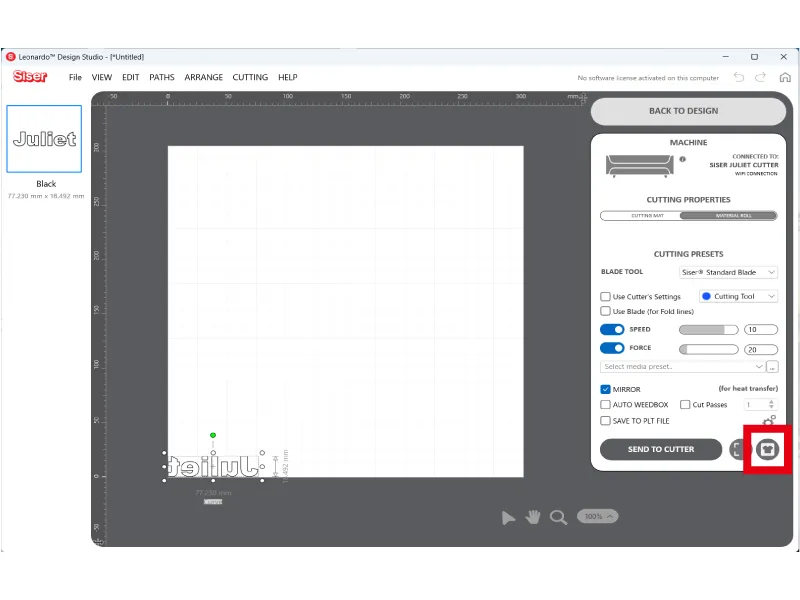
右下の【Tシャツマーク】をクリックし、テストカットを開始してください。
この時、USB接続かWIFI接続かを選択する画面が表示される場合がありますので、どちらか希望の接続方法を選択します。
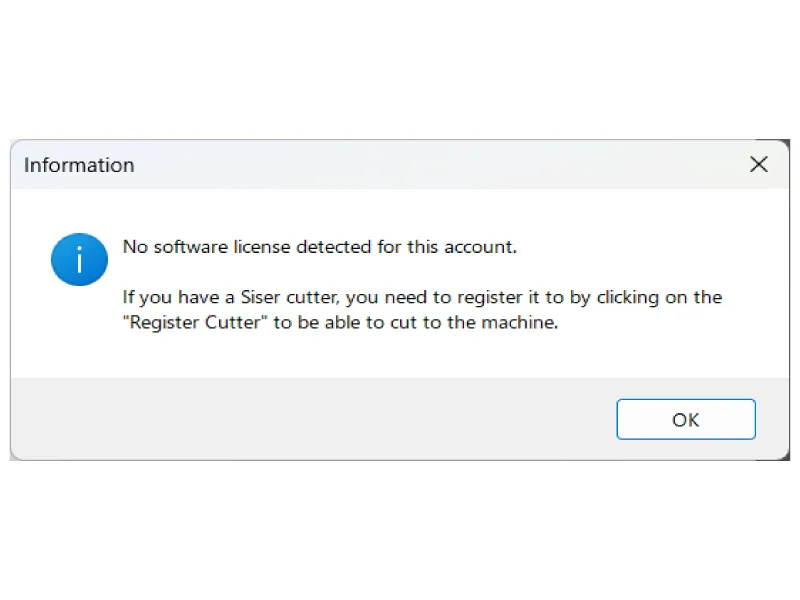
「information」が表示された場合、再度アカウントのサインイン画面が開きますので、サインインを行ってください。
サインイン後は、LeonardoDesignStudioの「DESIGN」に戻ると、先ほどの画面から再開します。
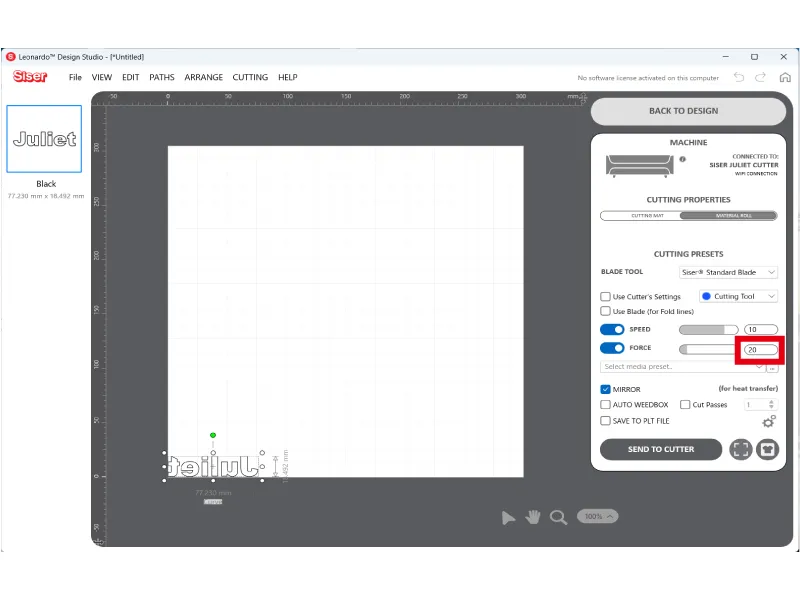
テストカット後、テストカットされた場所のシートを捲り、正常にカッティングがされているか確認してください。
カット後に不要なシートを捲ることをカス取りと呼びます。
カス取り後の透明フィルムに薄っすらカットのラインが入っていれば完璧です。
カットされていても、透明フィルムにカットラインが入っていない場合は、画像の赤枠の数値を上げてみてください。
スタンダードの初期値は”15”なので、”17”や”20”に変更し、もう一度テストカットを行います。
テストカットもカッターホルダーの真下から行いますので、2回目のテストカットを行う場合はカッターホルダーを適切な場所に移動させてから行うようにしてください。
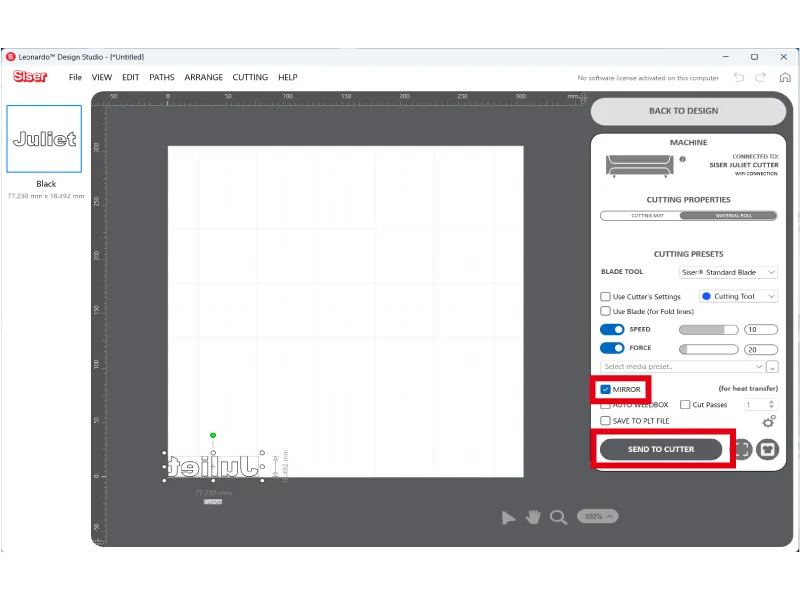
テストカットで確認後、「MIRROR」にチェックを入れて、【SEND TO CUTTER】をクリックします。
※カッティング用アイロン転写シートの場合は「MIRROR」を使用しますが、インクジェット用シートやステッカーシートの場合は使用しません。
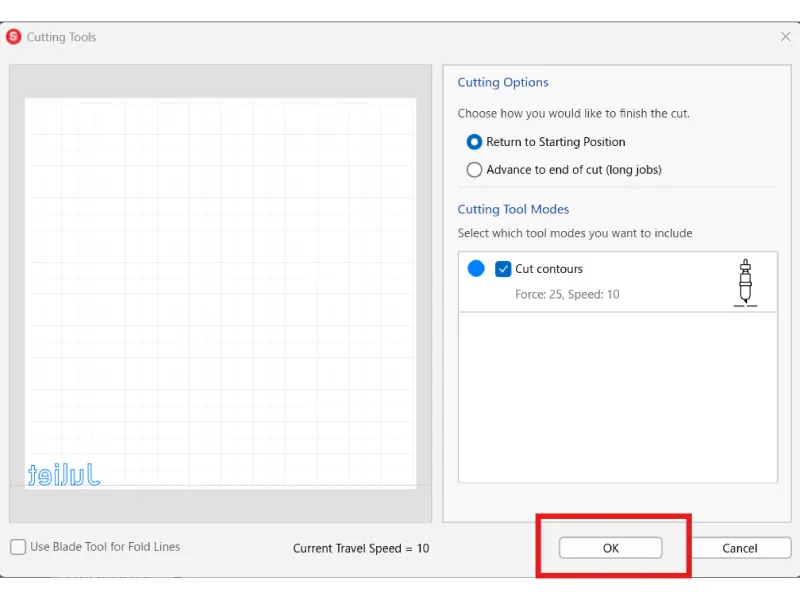
【OK】をクリックします。
カッティングマシンが動き出せば完了です。






お待ちしております!